Woocommerce
Щоб показувати додаткове зображення при наведенні на товар у WooCommerce, можна використати плагін або додати власний код у тему. У цьому прикладі ми виведемо перше зображення з галереї товару як друге фото для hover-ефекту.
functions.php дочірньої теми або через плагін типу Code Snippets, а не в основну тему.PHP-код для functions.php
Додайте цей код у файл functions.php вашої теми:
function vchuy_second_thumb_product() {
    $product = wc_get_product( get_the_ID() );

    if ( ! $product ) {
        return;
    }

    $attachment_ids = $product->get_gallery_image_ids();

    if ( is_array( $attachment_ids ) && ! empty( $attachment_ids ) ) {
        $first_image_url = wp_get_attachment_url( $attachment_ids[0] );
        ?>
        <img class="second-img-product" src="<?php echo esc_url( $first_image_url ); ?>" alt="">
        <?php
    }
}

add_action( 'woocommerce_before_shop_loop_item_title', 'vchuy_second_thumb_product', 20 );
Редагування content-product.php
Далі скопіюйте файл:
/wp-content/plugins/woocommerce/templates/content-product.php
у вашу тему за шляхом:
/wp-content/themes/ваша-тема/woocommerce/content-product.php
Після цього обгорніть вивід зображення товару в окремий контейнер:
<div class="ps-product__thumbnail">
    <?php
    /**
     * Hook: woocommerce_before_shop_loop_item_title.
     *
     * @hooked woocommerce_show_product_loop_sale_flash - 10
     * @hooked woocommerce_template_loop_product_thumbnail - 10
     */
    do_action( 'woocommerce_before_shop_loop_item_title' );
    ?>
</div>
Це потрібно для того, щоб основне і додаткове зображення були всередині одного контейнера та коректно працювали зі стилями hover.
CSS для hover-ефекту
Після цього додайте CSS для правильного відображення другого зображення:
.ps-product__thumbnail {
    position: relative;
    overflow: hidden;
    z-index: 10;
}

.product .ps-product__thumbnail img {
    width: 100%;
    height: auto;
    opacity: 1;
    transition: all 0.4s cubic-bezier(0.7, 0, 0.3, 1);
}

.product .ps-product__thumbnail img.second-img-product {
    position: absolute;
    top: 0;
    left: 0;
    width: 100%;
    opacity: 0;
    visibility: hidden;
}

.product:hover .ps-product__thumbnail img:first-child {
    opacity: 0;
    visibility: hidden;
}

.product:hover .ps-product__thumbnail img.second-img-product {
    opacity: 1;
    visibility: visible;
}
Запитання й відповіді
Поширені запитання про WordPress-роботу та підтримку після запуску.
З якими WordPress‑сайтами ви працюєте?
Я працюю з бізнес‑сайтами на WordPress, WooCommerce‑магазинами та проєктами, які потрібно розвивати поступово — без зайвої складності й крихких рішень. Підходять як нові запуски, так і вже існуючі сайти, яким потрібні доопрацювання, підтримка або акуратне технічне оновлення.
Чи можете ви доопрацювати вже існуючий сайт без повного редизайну?
Так. Більшість задач — це робота з уже запущеними WordPress‑сайтами: нові секції, функціональні покращення, зміни у WooCommerce, оптимізація продуктивності або технічні виправлення. Ідея в тому, щоб сайт залишався стабільним, керованим і зручним для подальшого розвитку.
Які задачі ви берете найчастіше?
Найчастіше це WordPress‑розробка на замовлення, впровадження дизайну з Figma, доопрацювання WooCommerce, підтримка живих сайтів, виправлення технічних проблем і практичні покращення з часом. Також у вибраних сценаріях я допомагаю з легкими AI‑автоматизаціями для контенту, заявок або внутрішніх адмін‑процесів.
Чи працюєте ви зі швидкістю та продуктивністю WordPress?
Так. Оптимізація WordPress зазвичай включає перевірку теми, плагінів, зображень, шрифтів, структури сторінок і загальної технічної акуратності сайту. Мета не в «чарівній кнопці», а в практичних змінах, які роблять сайт швидшим і простішим у підтримці.
Чи використовуєте ви AI у роботі з WordPress‑сайтами?
Так, але лише там, де це справді допомагає процесу. Найкраще AI працює для чернеток контенту, FAQ‑ або support‑асистентів, прийому заявок і невеликих автоматизацій навколо існуючого WordPress‑сайту. Підхід простий: AI має зменшувати рутину, а не ускладнювати сайт.
Що потрібно підготувати, щоб обговорити задачу або проєкт?
Зазвичай достатньо коротко описати сайт, задачу, бажаний результат і, якщо є, приклади або технічні обмеження. Якщо проєкт уже працює, корисно також показати поточний сайт або тестове середовище — це допомагає швидше зрозуміти обсяг робіт.
Чи можна звернутися не за новим сайтом, а за підтримкою або окремими покращеннями?
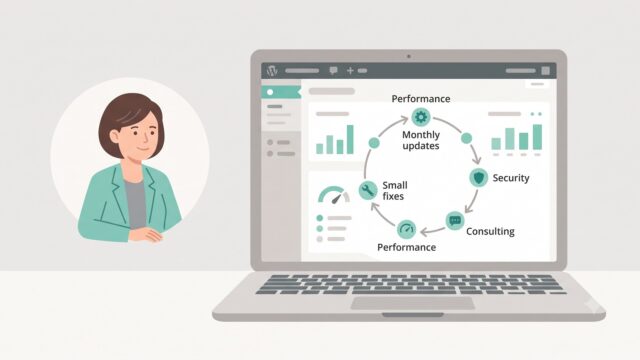
Так. Я працюю не лише з новими збірками, а й з живими сайтами, які потрібно підтримувати, виправляти та покращувати поступово. Це можуть бути нові сторінки, зміни в адмінці, WooCommerce‑доопрацювання, дрібні UX‑покращення або технічне обслуговування.
Потрібна допомога з WordPress-проєктом?
Якщо потрібна розробка WordPress на замовлення, впровадження дизайну або підтримка наявного сайту — із задоволенням розгляну проєкт.